Cura für Einsteiger: Der Slicer erklärt von A bis Z
Dieser Artikel kann Affiliate-Links enthalten. Wenn du über diese Links einkaufst, erhalten wir möglicherweise eine kleine Provision — ohne Mehrkosten für dich. Das hilft uns, weiterhin kostenlose Inhalte zu erstellen.
Was ein Slicer macht und warum er entscheidend ist
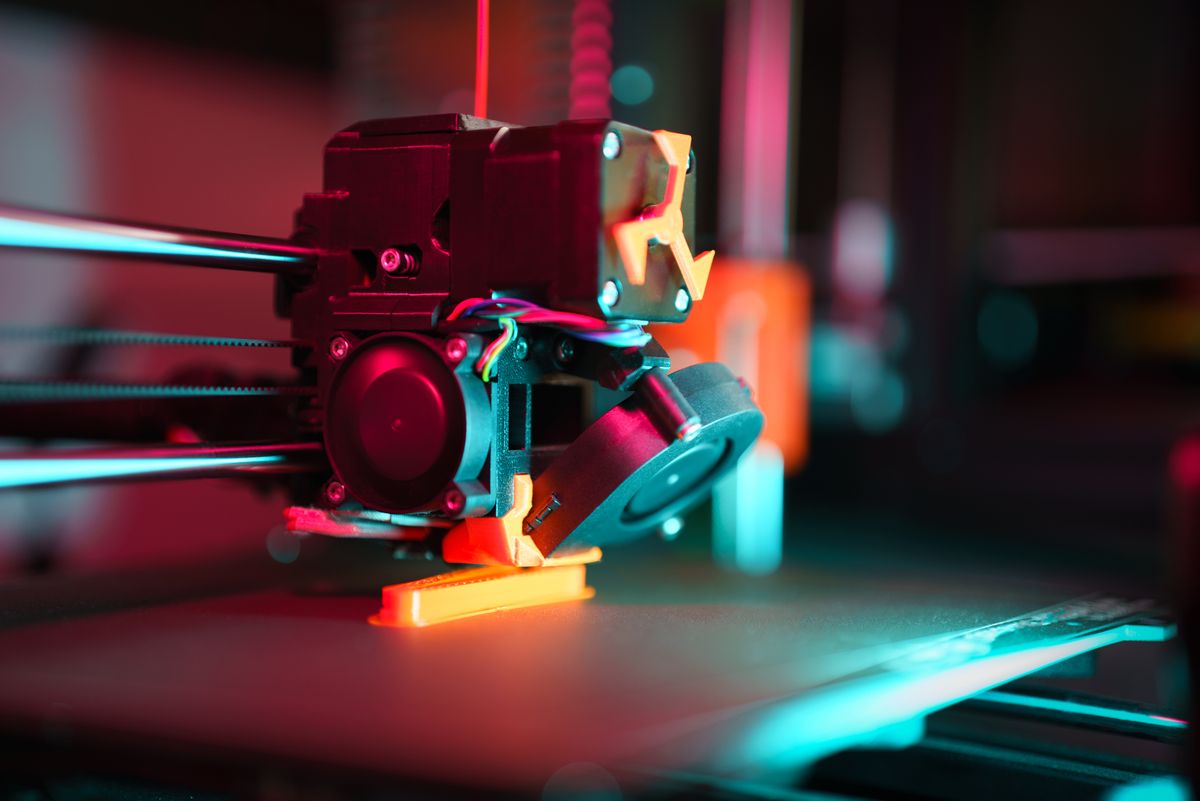
Ein 3D-Drucker kann nichts mit einer STL-Datei anfangen. Er braucht präzise Anweisungen: Wohin soll der Druckkopf fahren? Wie schnell? Wie viel Filament soll er dabei ausspucken? Genau das macht ein Slicer, er "schneidet" das 3D-Modell in einzelne Schichten und generiert daraus G-Code, die Maschinensprache des Druckers.
Cura von UltiMaker ist der meistgenutzte Open-Source-Slicer. Kostenlos, leistungsfähig und mit über 400 Einstellungen ausgestattet. Genau diese Menge an Optionen kann Einsteiger überfordern. Aber: 90% aller Drucke gelingen mit vielleicht 10 Parametern. Hier sind die wichtigen.
Installation und Drucker einrichten
Cura herunterladen (ultimaker.com/cura), installieren, starten. Beim ersten Start fragt Cura nach dem Drucker. Die meisten gängigen Modelle sind in der Liste. Drucker auswählen, fertig. Cura lädt automatisch passende Standardprofile.

Die 10 wichtigsten Einstellungen
1. Layer-Höhe (Layer Height)
Bestimmt die Dicke jeder einzelnen Schicht. Standard: 0,2 mm. Für feinere Details: 0,12 mm. Für schnelle Prototypen: 0,28 mm. Faustregel: Die Layer-Höhe sollte 25–75% des Nozzle-Durchmessers betragen. Bei einer 0,4-mm-Nozzle also 0,1–0,3 mm.
Anycubic Kobra 3 3D-Drucker 600mm/s Auto-Leveling
Bis 600 mm/s, automatisches Leveling, offener Rahmen für Einsteiger.
* Affiliate-Link, wir erhalten eine kleine Provision
2. Wandstärke (Wall Thickness / Wall Line Count)
Wie viele Außenwände der Druck bekommt. Standard: 3 Wände (= 1,2 mm bei 0,4er Nozzle). Mehr Wände = stabiler, aber längere Druckzeit. Für dekorative Teile reichen 2 Wände, für mechanische Teile 4–5.
3. Infill (Füllung)
Der Innenraum des Drucks wird nicht massiv gefüllt, sondern mit einem Muster. Die Füllrate bestimmt die Dichte:
- 10–15%: Deko-Objekte, Prototypen
- 20–30%: Allgemeine Teile, Gehäuse
- 40–60%: Mechanisch belastete Teile
- 100%: Massiv, selten nötig, erhöht die Druckzeit enorm

Infill-Muster: "Cubic" oder "Gyroid" bieten das beste Verhältnis aus Stabilität und Druckzeit. "Lines" ist schneller, aber weniger stabil in Z-Richtung.
4. Drucktemperatur (Nozzle Temperature)
Materialabhängig. PLA: 200–215 °C. PETG: 230–245 °C. Die optimale Temperatur variiert je nach Filament-Hersteller, steht normalerweise auf der Spule. Im Zweifel: Temperaturturm drucken.
5. Betttemperatur (Build Plate Temperature)
PLA: 60 °C. PETG: 80 °C. ABS: 100 °C. Zu kalt = Haftungsprobleme. Zu warm = Elefantenfuß (der erste Layer quillt nach außen).
6. Druckgeschwindigkeit (Print Speed)
Der Wert, den die meisten Einsteiger als erstes hochdrehen wollen. Vorsicht: Geschwindigkeit ist ein Kompromiss mit Qualität. Für den Start: 80–120 mm/s bei Standard-Druckern, 150–250 mm/s bei Hochgeschwindigkeitsdruckern (Bambu, Elegoo mit Klipper). Erst erhöhen, wenn die Basisqualität stimmt.

7. Support (Stützstruktur)
Überhänge über ca. 45° brauchen Stützmaterial. Cura generiert automatisch Supports, wenn aktiviert. Typen:
- Normal: Support überall, wo nötig
- Tree Support: Baumartige Strukturen, die weniger Kontakt zum Modell haben und leichter zu entfernen sind
8. Retraction (Rückzug)
Wenn der Druckkopf von A nach B fährt, ohne zu drucken, zieht der Extruder das Filament ein Stück zurück. Das verhindert Stringing (Fäden). Direktextruder: 0,5–2 mm Distanz, 30–50 mm/s Speed. Bowden: 4–7 mm Distanz.
9. Adhesion (Haftung)
Cura bietet drei Optionen für bessere Betthaftung:
- Skirt: Eine Linie um den Druck herum, primär zum Primen der Nozzle
- Brim: Ein flacher Rand am Druck, vergrößert die Haftfläche deutlich
- Raft: Eine komplette Plattform unter dem Druck, Overkill für die meisten Fälle
10. Kühlung (Cooling / Fan Speed)
Der Bauteil-Lüfter kühlt das frisch extrudierte Filament. PLA: 100% Lüfter ab Layer 2. PETG: 50–70%. ABS: Aus oder minimal. Zu wenig Kühlung = schlechte Überhänge. Zu viel = Layer-Haftung leidet.
Workflow: Vom Modell zum Druck
- STL importieren: Datei in Cura öffnen oder per Drag-and-Drop
- Positionieren: Modell auf dem virtuellen Druckbett platzieren. Flache Seite nach unten = weniger Support
- Profil wählen: Standardprofil für dein Material und gewünschte Qualität
- Parameter prüfen: Die genannten 10 Einstellungen kontrollieren
- Preview: Die Vorschau zeigt jeden einzelnen Layer. Hier siehst du, wo Support entsteht und wie der Infill aussieht
- Slicen: Cura berechnet den G-Code. Druckzeit und Materialverbrauch werden angezeigt
- Exportieren: G-Code auf SD-Karte speichern oder über Netzwerk an den Drucker senden
Typische Einsteiger-Fehler im Slicer
- Alle Einstellungen gleichzeitig ändern: Immer nur einen Parameter auf einmal anpassen, sonst ist unklar, was geholfen hat
- Herstellerprofile ignorieren: Die voreingestellten Profile sind ein guter Startpunkt. Erst nutzen, dann optimieren
- Support vergessen: Die Preview-Funktion zeigt rote Bereiche bei problematischen Überhängen. Nutzen!
- Infill übertreiben: 100% Infill klingt "stabil", verdreifacht aber die Druckzeit. 3–4 Wände mit 20% Infill ist in den meisten Fällen stabiler und schneller
Häufige Slicer-Fehler und ihre Konsequenzen für den Druck
Cura bietet über 400 Einstellungen, und genau das ist das Problem für Einsteiger. Wer anfängt, an vielen Parametern gleichzeitig zu drehen, verliert den Überblick über Ursache und Wirkung. Die häufigsten Fehler entstehen nicht durch fehlende Einstellungen, sondern durch falsche Ausgangswerte bei den Basis-Parametern. Layer-Höhe zu hoch (0,3 mm bei 0,4 mm Nozzle) kombiniert mit zu niedriger Drucktemperatur (185 °C PLA statt 200–215 °C) ist eine der häufigsten Fehlkombinationen: Das Material kühlt zu schnell ab und die Schichthaftung ist mangelhaft, aber der Fehler sieht aus wie ein Kalibrierungsproblem, und Maker tauschen dann den Drucker statt die Slicer-Profile zu korrigieren.
Cura lädt bei Drucker-Setup automatisch generische Profile für PLA, PETG und ABS. Diese Werte sind Kompromisse, die für durchschnittliche Filamente passen, aber nicht für jede Kombination aus Drucker, Filament und Umgebung. Ein PLA von Bambu Lab druckt bei anderen Temperaturen als No-Name-PLA von Amazon. Wenn du ein neues Filament öffnest, erstelle ein neues Filament-Profil statt das bestehende zu überschreiben. So kannst du später vergleichen welche Einstellungen für welches Material optimal waren. Profile lassen sich in Cura exportieren und teilen, die Cura-Community auf Reddit stellt für viele gängige Drucker-Filament-Kombinationen getestete Profile bereit.
Stützstrukturen (Supports) sind ein häufiger Streitpunkt zwischen Einsteigern und dem Slicer. Cura setzt Supports standardmäßig bei Überhängen ab 50 Grad, das ist für die meisten Teile sinnvoll, aber manchmal zu aggressiv. Bei Teilen mit vielen kleinen Öffnungen setzt Cura dann Support innen in Hohlräume, der sich kaum entfernen lässt. Zwei Strategien helfen: Erstens, den Support-Winkel auf 60–65 Grad erhöhen, wenn das Modell gut druckbare Geometrie hat. Zweitens, Tree Supports aktivieren, diese wachsen wie Äste zum Überhang hoch und hinterlassen weniger Material-Narben als Block-Supports.
Cura-Einstellungen: Wirkung und Empfehlung im Überblick
| Einstellung | Standard | Empfehlung Einsteiger | Wirkung bei Änderung |
|---|---|---|---|
| Layer Height | 0,2 mm | 0,2 mm (behalten) | Feiner (0,12) = langsamer, mehr Detail; Grober (0,28) = schneller, rauer |
| Wall Count | 3 | 3–4 für Funktionsteile | Mehr Wände = stabiler, schwerer, längere Druckzeit |
| Infill Density | 20 % | 20–30 % (Allgemein) | Höher = stärker, aber kaum Unterschied über 40 % |
| Print Temperature (PLA) | 200 °C | 205–215 °C testen | Zu niedrig = schlechte Layerhaftung, zu hoch = Stringing |
| Print Speed | 50–80 mm/s | 40–60 mm/s am Anfang | Langsamer = bessere Qualität, weniger Fehler |
| Support | Normal | Tree Supports bevorzugen | Tree = weniger Material-Narben, einfacher zu entfernen |
Mit dieser Tabelle als Referenz kannst du für jedes neue Projekt gezielt die relevanten Parameter anpassen, ohne dich durch alle 400 Cura-Einstellungen zu kämpfen. Die wichtigste Erkenntnis für Einsteiger: Beginne mit einem bewährten Profil, ändere immer nur einen Parameter pro Testdruck, und dokumentiere das Ergebnis. So lernst du in drei bis vier Testdrucken mehr über deinen spezifischen Drucker als durch stundenlange Forendiskussionen.
Ein PLA-Profil für PETG zu nutzen ist einer der häufigsten Fehler. PETG braucht 10–20 °C höhere Drucktemperatur (230–250 °C statt 200–220 °C), weniger Kühlung (50–70 % statt 100 %) und andere Retraction-Werte (1–2 mm DD statt 0,5–1,5 mm für PLA). Wer ein PLA-Profil für PETG verwendet, bekommt schlechte Schichthaftung, Stringing und eine klebrige Oberfläche. Erstelle für jedes Material ein eigenes Profil und speichere es mit dem Filament-Namen, 20 Minuten Aufwand einmalig sparen Stunden frustrierender Fehldrucke.
Cura wird regelmäßig aktualisiert und jede neue Version bringt verbesserte Standard-Profile und neue Features. Überprüfe alle drei bis vier Monate, ob eine neue Version verfügbar ist, aber wechsle nicht blind auf neue Versionen, wenn du ein stabiles Setup hast. Neue Cura-Versionen verändern gelegentlich Standard-Einstellungen und können bewährte Profile ungültig machen. Exportiere deine aktuellen Profile vor jedem Update als Backup.
- Cura von ultimaker.com herunterladen, Drucker-Modell aus der Liste wählen und Standard-Profile aktivieren
- Pro Filament-Material ein eigenes Profil erstellen, nie ein PLA-Profil für PETG oder ABS verwenden
- Erste Testdrucke mit Layer Height 0,2 mm und Print Speed 40–50 mm/s starten für maximale Zuverlässigkeit
- Temperatur-Tower drucken und optimale Drucktemperatur für jedes neue Filament ermitteln
- Tree Supports als Standard setzen, einfacher zu entfernen und weniger Narben als normale Block-Supports
- Support-Winkel von 50° auf 60–65° erhöhen wenn das Modell gut druckbare Geometrie hat
- Profile vor jedem Cura-Update exportieren und als Backup sichern
- G-Code vor dem Druck in der 3D-Vorschau prüfen, Cura zeigt alle Wände, Supports und Infill-Muster sichtbar
- Bei Problemen immer nur einen Parameter pro Testdruck ändern und Ergebnis dokumentieren
Empfehlung: Mit diesen Cura-Einstellungen sicher starten
Cura hat hunderte Einstellungen, aber die Kunst besteht nicht darin, alle zu kennen. Starte mit den Standardprofilen, verstehe die 10 wichtigsten Parameter und optimiere nur, was nötig ist. Jeder Druck liefert Daten, nutze sie, um gezielt einzelne Parameter zu verbessern. Der Slicer ist das Werkzeug, nicht das Projekt.
3D-Druck-Wissen für Maker
Neue Tutorials, Filament-Tests und Drucker-Vergleiche – für bessere Druckergebnisse.
🎁 Gratis dazu: Druck-Einstellungs-Cheatsheet (PDF)
Das könnte dich auch interessieren
CAD für Einsteiger: Von der Skizze zum 3D-Modell in Fusion 360
Eigene Teile konstruieren ist die Königsklasse des 3D-Drucks. Die ersten Schritte in Fusion 360: Sketches, Extrusions, Fillets – und ein komplettes Anfängerprojekt zum Nachbauen.
Klipper-Firmware: Was sie kann und ob sich der Umstieg lohnt
Klipper verspricht höhere Druckgeschwindigkeiten, bessere Qualität und mehr Kontrolle. Aber der Umstieg erfordert einen Raspberry Pi und Linux-Kenntnisse. Lohnt sich das?
Was kostet ein 3D-Druck wirklich? Alle Kosten im Überblick
Filament ist nur ein kleiner Teil der Kosten. Strom, Verschleiß, Arbeitszeit und Fehldrucke machen den wahren Preis eines 3D-Drucks aus.
Kommentare (0)
Veröffentlicht durch die 3D-Druck Guide-Redaktion. Veröffentlicht am 13. März 2026. Aktualisiert am 12. September 2026.
Verantwortlich i.S.d. § 18 MStV: siehe Impressum.
Fehler entdeckt oder ergänzende Erfahrung? korrektur@3d-druck-guide.de