Orca Slicer für Einsteiger: Einrichtung und erste Drucke

Dieser Artikel kann Affiliate-Links enthalten. Wenn du über diese Links einkaufst, erhalten wir möglicherweise eine kleine Provision — ohne Mehrkosten für dich. Das hilft uns, weiterhin kostenlose Inhalte zu erstellen.
Was ist Orca Slicer?
Orca Slicer ist ein kostenloser Open-Source-Slicer, der auf PrusaSlicer und Bambu Studio basiert. Er kombiniert die besten Features beider Programme: Die Profilevielfalt von PrusaSlicer mit der modernen Oberfläche von Bambu Studio. Orca Slicer unterstützt über 200 Druckermodelle von Bambu Lab, Creality, Anycubic, Artillery, Elegoo Neptune und vielen weiteren Herstellern. Die Software läuft auf Windows, macOS und Linux und wird aktiv weiterentwickelt, alle 2 bis 4 Wochen erscheint ein Update mit neuen Features oder Bugfixes.
Orca Slicer installieren und einrichten
Lade Orca Slicer von der offiziellen GitHub-Seite herunter (github.com/SoftFever/OrcaSlicer). Wähle die passende Version für dein Betriebssystem, die .dmg-Datei für macOS, den .exe-Installer für Windows. Nach dem Start führt dich der Setup-Wizard durch die Druckerauswahl. Wähle deinen Drucker aus der Liste, für den Bambu Lab A1 Mini sind die Profile bereits perfekt voreingestellt, für Creality-Drucker empfehle ich die Community-Profile von Ellis Print Tuning Guide.
Drucker-Profil anlegen
Falls dein Drucker nicht in der Liste steht, legst du ein Custom-Profil an. Du brauchst drei Angaben: Baugröße (z. B. 220x220x250 mm für den Ender 3), Düsendurchmesser (Standard: 0,4 mm) und Antriebstyp (Bowden oder Direct Drive). Orca Slicer erstellt dann ein Basisprofil mit konservativen Einstellungen, 50 mm/s Druckgeschwindigkeit, 0,2 mm Schichthöhe, 200 °C Düse und 60 °C Bett für PLA. Von dort aus optimierst du schrittweise.

Schritt für Schritt zum ersten Druck
Importiere eine STL-Datei per Drag-and-Drop in die Druckplatte. Wähle im rechten Panel das Filament-Profil (z. B. Generic PLA) und das Druckprofil (0.20mm Standard). Klicke auf "Slicen", Orca Slicer berechnet in 5 bis 15 Sekunden den G-Code und zeigt dir eine Vorschau mit geschätzter Druckzeit, Materialverbrauch in Gramm und den einzelnen Layern.
Die Layer-Vorschau ist das wichtigste Werkzeug zur Qualitätskontrolle vor dem Druck. Scrolle durch die Layer und prüfe: Sind die Stützstrukturen sinnvoll platziert? Gibt es Bereiche mit vielen dünnen Wänden, die Probleme machen könnten? Sieht die erste Schicht vollständig gefüllt aus? Jede Minute, die du in die Vorschau investierst, spart dir 30 Minuten misslungenen Druck.
Die wichtigsten Slicer-Einstellungen erklärt
Schichthöhe und Qualität
0,2 mm Schichthöhe ist der Standard-Kompromiss zwischen Geschwindigkeit und Qualität. Für sichtbare Teile (Vasen, Figuren) drucke mit 0,12 mm, die Layerlinien sind dann kaum noch sichtbar. Für Funktionsteile (Halterungen, Gehäuse) reichen 0,28 mm und der Druck ist doppelt so schnell fertig. Die Schichthöhe sollte maximal 80 % des Düsendurchmessers betragen: Bei einer 0,4-mm-Düse also maximal 0,32 mm.
Infill: Wie viel Füllung brauche ich?
15 % Infill mit Gittermuster reicht für dekorative Objekte. 25 bis 30 % für Teile, die leichte mechanische Belastung aushalten müssen (Smartphone-Halter, Kabelclips). 50 % oder mehr für Funktionsteile unter Last (Werkzeughalter, Gelenke). Bei 100 % Infill ist das Teil massiv, das braucht aber 3x mehr Material und Druckzeit als 25 %. Ein besserer Ansatz für Stabilität: Erhöhe die Wandlinien von 2 auf 4 bei 15 % Infill, das gibt mehr Steifigkeit als 30 % Infill bei weniger Materialverbrauch.
OrcaSlicer-Kalibrierungsroutinen: Das integrierte Toolkit nutzen
OrcaSlicer ist der einzige Slicer, der vollständige Kalibrierungsroutinen direkt integriert hat, kein Plugin, kein externes Tool notwendig. Unter dem Menüpunkt Calibration findest du Flow Rate Calibration, Temperature Tower, Retraction Test, Pressure Advance (Klipper) und den VFA-Test (Very Fine Artifacts) für Resonanz-Optimierung. Diese integrierten Routinen erzeugen automatisch das passende Testmodell für dein Drucker-Profil, slicen es korrekt und geben dir nach dem Druck eine strukturierte Anleitung zur Auswertung. Für Maker, die regelmäßig neue Filamente testen oder mehrere Drucker betreiben, spart das System messbar Zeit gegenüber dem manuellen Weg durch separate STL-Downloads und Slicer-Anpassungen.
OrcaSlicer unterstützt Pressure Advance (Klipper) und Marlin Linear Advance, beide Algorithmen kompensieren den Druckverzug beim Filament-Druck, der an Ecken und Geschwindigkeitswechseln zu Blobs oder Unterfüllung führt. Input Shaping (auch Resonance Compensation) ist ein anderer Algorithmus, der Ringing und Ghosting durch Druckkopf-Vibrationen reduziert. Beide Algorithmen sind in OrcaSlicer konfigurierbar und können für Drucker, die sie unterstützen (Klipper, neue Bambu-Firmware), erhebliche Qualitätsverbesserungen bringen. Bambu-Lab-Drucker haben Pressure Advance (X1-Carbon: auch Input Shaping) werkseitig aktiviert, bei Bambu-Profilen in OrcaSlicer sind diese Werte bereits voreingestellt.
Das Filament-Profil-System in OrcaSlicer ist mächtiger als bei Cura: Jedes Filament-Profil kann spezifische Overrides für Drucktemperatur, Kühlgebläse-Verhalten, Retraction und Erste-Schicht-Optionen enthalten. Das bedeutet, du erstellst ein Profil pro Filament-Typ und -Marke einmal sorgfältig, und es wird bei jedem zukünftigen Druck automatisch korrekt angewendet, unabhängig davon, welches Drucker-Profil du nutzt. Beim Wechsel von Bambu Lab PLA auf Prusament PLA lädst du einfach das entsprechende Profil, und alle Material-spezifischen Parameter sind sofort korrekt. Dieses System ist besonders wertvoll, wenn du zehn oder mehr verschiedene Filamente regelmäßig nutzt.
OrcaSlicer-Funktionen im Überblick: Was macht diesen Slicer besonders
| Funktion | Vorteil gegenüber Cura/PrusaSlicer | Zielgruppe |
|---|---|---|
| Integrierte Kalibrierungsroutinen | Kein externes Plugin, vollständig integriert | Alle Maker, besonders bei mehreren Filamenten |
| Bambu-AMS-Integration | Native AMS-Verwaltung, besser als Bambu Studio für non-Bambu Drucker | Bambu-Lab-Nutzer |
| Schnellste Slicing-Engine | 2–3× schneller als Cura bei komplexen Modellen | Maker mit großen/komplexen Drucken |
| Granulare Filament-Profile | Material-Parameter überschreiben Drucker-Profile | Maker mit vielen Filament-Typen |
| Pressure Advance Kalibrierung | Integriert, kein Klipper-Konsolen-Wissen nötig | Klipper-Drucker-Nutzer |
| Community-Profil-Ecosystem | Profile auf OrcaSlicer GitHub schnell wachsend | Einsteiger mit populären Druckermodellen |
Die Stärken von OrcaSlicer summieren sich besonders für Maker, die mehr als einen Drucker betreiben oder regelmäßig zwischen verschiedenen Filamenten wechseln. Der Zeitgewinn durch integrierte Kalibrierung und schnelleres Slicing ist messbar, bei intensiver Nutzung (5–10 Drucke pro Woche) spart das schnellere Slicing allein mehrere Minuten pro Woche, die Kalibrierungsroutinen sparen Stunden pro Quartal. Für Einsteiger mit einem einzigen Drucker und einem Filament ist der Vorteil gegenüber Cura geringer, hier ist die entscheidende Frage, welcher Slicer mit dem eigenen Drucker am besten harmoniert.

OrcaSlicer wird alle zwei bis vier Wochen aktualisiert, das ist einerseits ein Vorteil (aktive Entwicklung), andererseits ein Risiko für bestehende Profile. Manche Updates verändern interne Profil-Strukturen und können manuelle Anpassungen überschreiben. Exportiere deine Filament- und Drucker-Profile vor jedem Update unter File → Export Config Bundle. Diese Backup-Datei enthält alle deine Kalibrierungswerte und Anpassungen und kann nach einem problematischen Update sofort wiederhergestellt werden. Automatische Updates ohne vorherigen Backup-Export sind für erfahrene Nutzer mit aufwändig kalibrierten Profilen zu riskant.
OrcaSlicer ist auf GitHub aktiv entwickelt (github.com/SoftFever/OrcaSlicer) und hat eine wachsende Community auf Discord. Issues und Feature Requests werden schnell bearbeitet, wer einen Bug findet oder ein Feature vorschlagen möchte, ist auf GitHub gut aufgehoben. Das macht OrcaSlicer zu einer der wenigen Open-Source-3D-Druck-Softwares, die aktiv auf Community-Feedback reagieren und Features auf Basis realer Maker-Bedürfnisse implementieren.
- OrcaSlicer von GitHub (github.com/SoftFever/OrcaSlicer) herunterladen, kein Drittanbieter-Mirror nutzen
- Drucker aus der integrierten Datenbank wählen oder Custom-Profil mit Bauvolumen, Nozzle und Extruder-Typ anlegen
- Pro Filament-Marke und -Typ ein eigenes Profil anlegen, Kalibrierungswerte dokumentieren
- Flow Rate Calibration unter Calibration → Flow Rate für jedes neue Filament durchführen
- Temperature Tower drucken und optimale Drucktemperatur pro Filament ermitteln
- Pressure Advance (Klipper) oder Linear Advance (Marlin) über den Calibration-Wizard konfigurieren
- Profil-Backup vor jedem Update: File → Export Config Bundle, Datei mit Datum benennen
- Layer-Vorschau vor jedem Druck nutzen: Supports, Infill und Wände kontrollieren bevor Druck startet
- OrcaSlicer Discord und GitHub für Community-Profile und Troubleshooting nutzen
3D-Druck-Wissen für Maker
Neue Tutorials, Filament-Tests und Drucker-Vergleiche – für bessere Druckergebnisse.
🎁 Gratis dazu: Druck-Einstellungs-Cheatsheet (PDF)
Das könnte dich auch interessieren
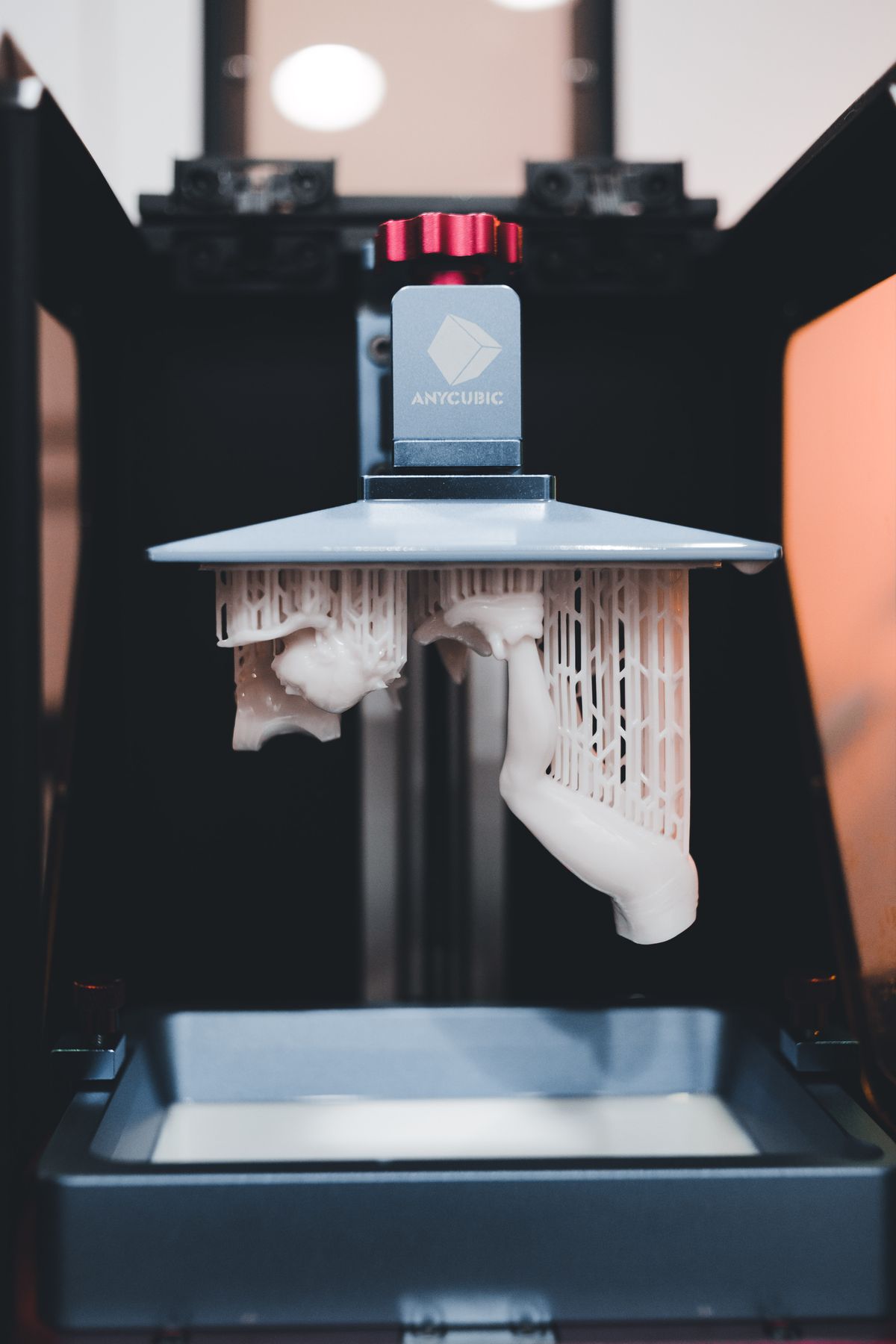
Mesh-Reparatur: Kaputte STL-Dateien für den Druck retten
Dein Slicer zeigt Fehler an? Loecher im Mesh? Hier lernst du, wie du beschaedigte STL-Dateien fuer den 3D-Druck reparierst.
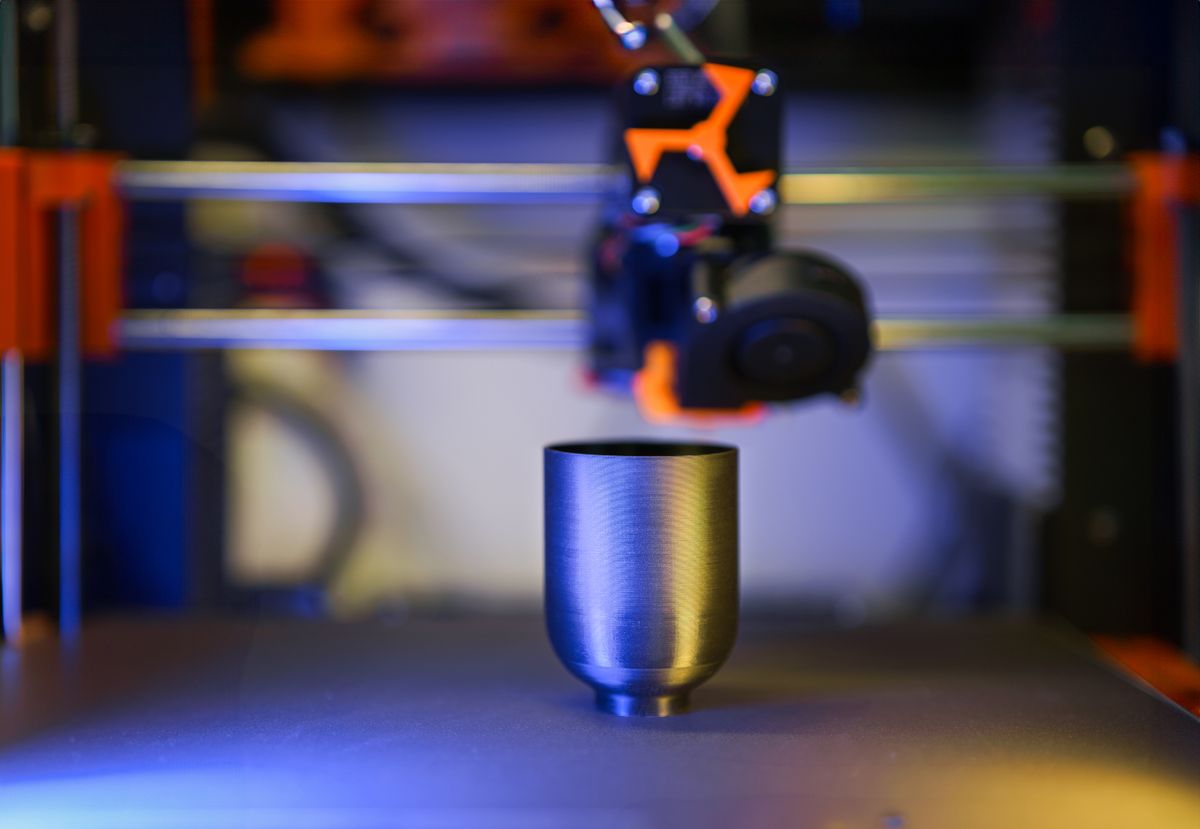
Klipper-Firmware installieren: Lohnt sich der Umstieg?
Was Klipper kann, wie du es installierst und ob dein Drucker von der Firmware profitiert.

Cura vs. PrusaSlicer vs. Orca Slicer: Der große Vergleich
Drei beliebte Slicer im Vergleich: Funktionen, Bedienung und welcher am besten zu dir passt.
Kommentare (0)
Veröffentlicht durch die 3D-Druck Guide-Redaktion. Veröffentlicht am 1. April 2026.
Verantwortlich i.S.d. § 18 MStV: siehe Impressum.
Fehler entdeckt oder ergänzende Erfahrung? korrektur@3d-druck-guide.de