Bridging meistern: Perfekte Bruecken ohne Stuetzstruktur
Dieser Artikel kann Affiliate-Links enthalten. Wenn du über diese Links einkaufst, erhalten wir möglicherweise eine kleine Provision — ohne Mehrkosten für dich. Das hilft uns, weiterhin kostenlose Inhalte zu erstellen.
Bridging bedeutet: Dein Drucker muss eine horizontale Strecke in der Luft drucken, ohne Stuetzstruktur darunter. Das klingt wie Zauberei, funktioniert aber erstaunlich gut, wenn du die richtigen Einstellungen kennst. Die Physik dahinter ist einfach: Das geschmolzene Filament wird zwischen zwei Ankerpunkten gespannt wie ein Seil.
Die Physik des Bridging
Beim Bridging wird das Filament extrudiert, während sich die Duese über eine Luecke bewegt. Das Filament haengt in der Luft und wird durch zwei Kräfte gehalten: die Haftung an den Ankerpunkten und die Zugspannung im noch plastischen Material. Sobald das Material erstarrt, trägt es sich selbst.
Warum Abkühlgeschwindigkeit alles entscheidet
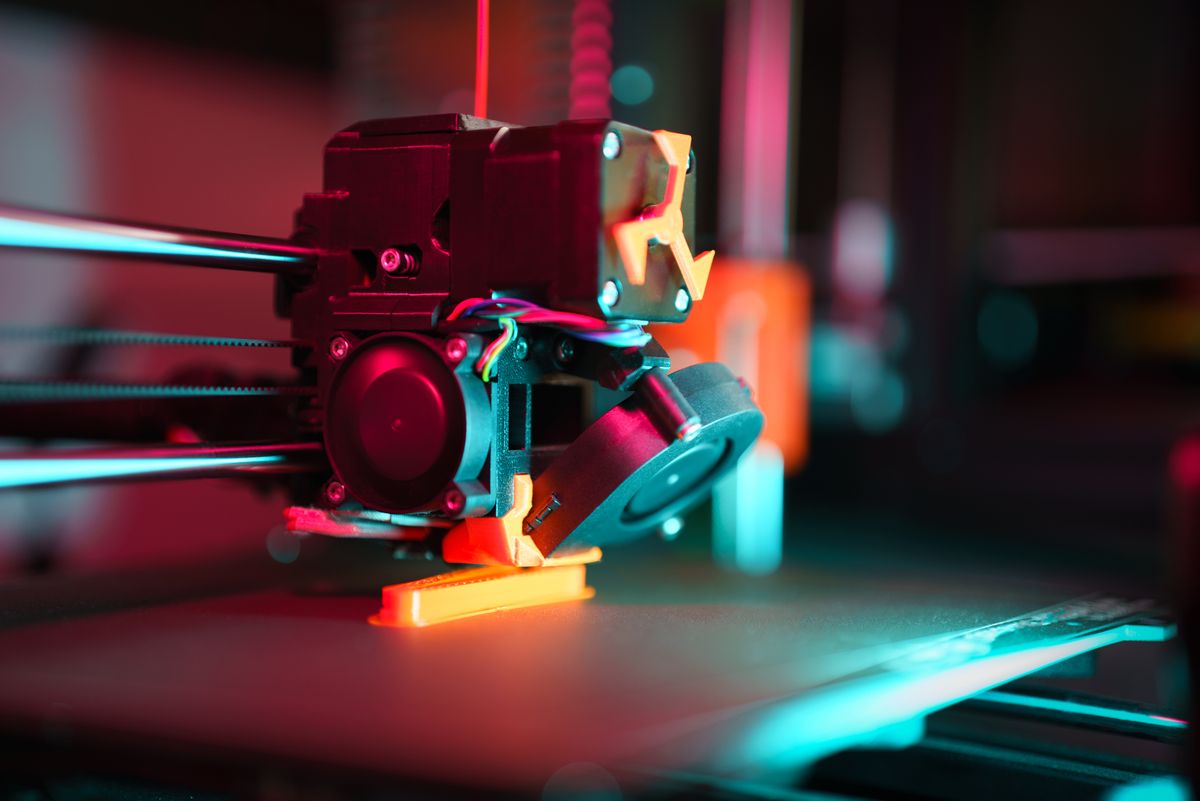
Der entscheidende Moment beim Bridging ist das Erstarren. Je schneller das Filament nach dem Verlassen der Duese fest wird, desto weniger Zeit hat die Schwerkraft, es nach unten zu ziehen. Das Ziel ist ein sogenanntes Flash-Cooling: Das Material wird buchstaeblich im Flug eingefroren. Ein starker Bauteillufter, der direkt auf die Brücke blaest, ist deshalb unverzichtbar. Manche Maker bauen zusätzliche Seitenblaesser nach, um gleichmaessig kühlende Luftstroeme zu erzeugen, besonders bei breiten Druckern ein sinnvoller Umbau.
Bridging-Winkel und Druckrichtung
Dein Slicer entscheidet automatisch, in welcher Richtung er Brücken druckt. Oft laesst sich das manuell beeinflussen, und das lohnt sich. Eine Brücke, die parallel zur kuerzesten Distanz verlaueft, ist immer stabiler als eine, die diagonal gespannt wird. Wenn du ein Bauteil im Slicer so rotierst, dass die Luecke quer zur X-Achse liegt, kannst du Bridging-Ergebnisse oft spuerbar verbessern. Probiere bei kritischen Teilen ruhig zwei Ausrichtungen aus und vergleiche.
Anycubic Kobra 3 3D-Drucker 600mm/s Auto-Leveling
Bis 600 mm/s, automatisches Leveling, offener Rahmen für Einsteiger.
* Affiliate-Link, wir erhalten eine kleine Provision
Die drei Schluessel-Einstellungen
Bondtech CHT Brass Nozzle 0,4mm
Doppelter Durchfluss, CHT-Core, Speed-Upgrade für jedes Hotend.
* Affiliate-Link zu 3D Prima
- Kühlung auf Maximum: Das ist der wichtigste Faktor. Das Filament muss so schnell wie möglich erstarren, damit es nicht durchhaengt. Stelle den Bauteillufter auf 100 Prozent für Bridging-Schichten. Die meisten Slicer haben eine separate Einstellung dafür.
- Bridging-Geschwindigkeit erhoehen: Kontraintuitiv, aber wahr: Schnelleres Bridging erzeugt bessere Ergebnisse. Bei höherer Geschwindigkeit wird das Filament stärker gespannt. 25–40 mm/s ist ein guter Startpunkt.
- Flussrate reduzieren: Weniger Material pro Strecke bedeutet duennere Faeden, die schneller erstarren und weniger durchhaengen. Stelle den Bridging-Fluss auf 80–90 Prozent.
Die goldene Einstellungsreihenfolge beim Tuning
Wenn du deine Bridging-Qualität systematisch verbessern willst, ändere immer nur einen Parameter auf einmal. Empfohlene Reihenfolge: Fang mit der Kühlung an, stelle den Luefter auf 100 Prozent und drucke einen Testturm. Wenn das Ergebnis noch nicht passt, erhoehe die Bridging-Geschwindigkeit in 5-mm/s-Schritten. Erst danach reduzierst du die Flussrate, beginnend bei 90 Prozent. So weisst du genau, welche Änderung den Unterschied gemacht hat, und kannst das Wissen auf zukuenftige Projekte übertragen.
Slicer-Einstellungen für optimales Bridging
Sowohl PrusaSlicer als auch Cura bieten dedizierte Bridging-Parameter:
- PrusaSlicer: Unter Print Settings > Advanced findest du Bridging Speed, Bridging Flow und Bridging Fan Speed. Aktiviere auch 'Detect bridging perimeters'.
- Cura: Suche nach 'Bridge Settings' in den experimentellen Einstellungen. Aktiviere 'Enable Bridge Settings' und passe Bridge Wall Speed, Bridge Wall Flow und Bridge Fan Speed an.
- OrcaSlicer: Hat die intuitivste Bridging-Konfiguration. Unter Quality > Overhang findest du alle relevanten Einstellungen an einem Ort.

Was du im Slicer-Vorschau-Modus pruefst
Bevor du druckst, lohnt sich ein Blick in den Layer-Vorschau-Modus deines Slicers. Wechsle in die Ansicht, die Bridging-Bereiche farblich markiert, in PrusaSlicer erscheinen diese als türkise Liniensegmente, in Cura als distinkte Farbe im "Line Type"-Modus. So erkennst du sofort, ob der Slicer die Brücke korrekt detektiert hat. Falls nicht, pruefe, ob "Detect bridging perimeters" aktiviert ist oder ob dein Modell an der betreffenden Stelle möglicherweise eine minimale Lücke im Mesh hat, die den Algorithmus verwirrt.
Häufige Bridging-Probleme
- Faeden haengen durch: Kühlung erhoehen und/oder Geschwindigkeit steigern. Weniger Fluss testen.
- Faeden reissen ab: Geschwindigkeit zu hoch oder Temperatur zu niedrig. Etwas langsamer fahren.
- Ungleichmaessige Brücke: Druckbett-Vibrationen können Bridging ruinieren. Pruefe, ob der Drucker stabil steht.
- Erste Bridging-Schicht gut, folgende schlecht: Die Bridging-Einstellungen gelten oft nur für die erste Brückenschicht. Erhoehe die Kühlung für die Folgeschichten manuell.
Fehlerbehebung nach Materialtyp
Das Material bestimmt, wie aggressiv du die Einstellungen anpassen kannst. Bei PLA kannst du bedenkenlos mit Bridging-Geschwindigkeiten von bis zu 50 mm/s experimentieren und den Luefter auf volle Pulle drehen. Bei PETG ist mehr Fingerspitzengefuehl gefragt: Zu starke Kühlung fuehrt bei diesem Material zu Schichthaeftungsproblemen an anderen Stellen des Drucks, reduziere die Bridging-Lueftergeschwindigkeit auf 60–80 Prozent und senke die Bridging-Geschwindigkeit auf 20–25 mm/s. Bei ABS ist Bridging mit aktiver Kühlung kaum möglich, da das Material zu Rissen neigt. Hier sind kurze Brücken bis maximal 20 mm mit sehr niedriger Geschwindigkeit (15 mm/s) und minimaler Umgebungsluft das Maximum.
Wenn gar nichts hilft: Alternative Designstrategien
Manchmal ist die eleganteste Lösung nicht das perfekte Bridging, sondern ein cleveres Redesign. Fuege im CAD eine 45-Grad-Fase an der Unterseite einer Öffnung ein, so entsteht ein Überhang, der sich selbst trägt und kein Bridging erfordert. Eine andere Strategie: Teile das Bauteil in zwei Haelften auf, drucke beide flach auf dem Bett und verbinde sie anschließend mit Einsatzteilen oder Klebstoff. Gerade bei funktionalen Teilen lohnt es sich, die Druckorientierung von Grund auf neu zu denken.
3D-Druck-Wissen für Maker
Neue Tutorials, Filament-Tests und Drucker-Vergleiche – für bessere Druckergebnisse.
🎁 Gratis dazu: Druck-Einstellungs-Cheatsheet (PDF)
Das könnte dich auch interessieren

Druck-Orientierung: So platzierst du Modelle optimal auf dem Druckbett
Die Ausrichtung auf dem Druckbett bestimmt Stabilitaet, Oberflaeche und Stuetzstruktur-Bedarf. So triffst du die richtige Entscheidung.

Brim, Raft und Skirt erklärt: Wann du welche Haftungshilfe brauchst
Brim, Raft und Skirt klingen aehnlich, dienen aber voellig unterschiedlichen Zwecken. Hier ist der Unterschied und wann du was nutzt.

Infill-Muster im Vergleich: Gitter, Gyroid, Lightning und mehr
Gyroid, Gitter oder doch Lightning? Das Infill-Muster beeinflusst Stabilitaet, Druckzeit und Gewicht deiner Drucke erheblich.
Kommentare (0)
Veröffentlicht durch die 3D-Druck Guide-Redaktion. Veröffentlicht am 21. Juni 2026. Aktualisiert am 12. September 2026.
Verantwortlich i.S.d. § 18 MStV: siehe Impressum.
Fehler entdeckt oder ergänzende Erfahrung? korrektur@3d-druck-guide.de