Druckprofile teilen und importieren: Perfekte Settings für jeden Slicer

Dieser Artikel kann Affiliate-Links enthalten. Wenn du über diese Links einkaufst, erhalten wir möglicherweise eine kleine Provision — ohne Mehrkosten für dich. Das hilft uns, weiterhin kostenlose Inhalte zu erstellen.
Die Community hat dir Wochen an Arbeit abgenommen. Für praktisch jeden Drucker-Filament-Kombi gibt es optimierte Profile, die jemand bereits getestet und geteilt hat. Du musst sie nur importieren. Und wenn du selbst ein Top-Profil erarbeitet hast, teile es, die Community wird es dir danken.
Wo finde ich gute Profile?
Die besten Quellen für getestete Druckprofile:
- Hersteller-Websites: Prusa, Bambu Lab und Creality bieten optimierte Profile für ihre Drucker
- Reddit: r/3Dprinting und drucker-spezifische Subreddits (r/BambuLab, r/prusa3d)
- Printables: Manche Designer teilen ihre optimierten Profile mit ihren Modellen
- Discord-Server: Druckermodell-spezifische Discords haben oft Profil-Channels
- YouTube: Viele Reviewer teilen ihre optimierten Profile in der Videobeschreibung

Qualität einschätzen: So erkennst du ein gutes Profil
Nicht jedes geteilte Profil ist automatisch gut. Achte auf diese Signale, bevor du ein fremdes Profil verwendest:
Anycubic Kobra 3 3D-Drucker 600mm/s Auto-Leveling
Bis 600 mm/s, automatisches Leveling, offener Rahmen für Einsteiger.
Anzeige · Affiliate-Link zu Amazon.
- Datum: Ist das Profil aktuell? Slicer-Updates ändern Parameter-Namen und -Strukturen. Ein Profil aus 2021 kann in der aktuellen PrusaSlicer-Version Probleme machen.
- Kontext: Beschreibt der Ersteller, welches Filament, welche Nozzle-Größe und welche Umgebungsbedingungen er genutzt hat?
- Feedback: Haben andere das Profil getestet und kommentiert? Positive Erfahrungsberichte aus der Community sind ein gutes Zeichen.
- Vollständigkeit: Enthält das Profil alle drei Ebenen, Drucker, Filament und Druckeinstellungen, oder nur einen Teil davon?
Profile von Herstellern oder aus aktiv gepflegten Community-Projekten sind zuverlässiger als ein einzelner Reddit-Post ohne Kommentare. Zehn Upvotes und drei bestätigende Kommentare sind ein gutes Zeichen.
Profile für Spezialfilamente finden
Für Standardmaterialien wie PLA und PETG wirst du schnell fündig. Schwieriger wird es bei anspruchsvolleren Materialien. Für Flexibles (TPU), Verbundwerkstoffe (Holz-Fill, Metal-Fill, Carbon) oder Hochtemperaturmaterialien (ABS, ASA, PA) lohnt sich ein gezielter Blick:

- Support-Seiten des Filament-Herstellers, oft übersehen, aber sehr gut abgestimmt
- Printables-Suche nach Filament-Name kombiniert mit "profile" oder "settings"
- GitHub-Repositories der Slicer-Projekte (Orca Slicer pflegt z.B. eine umfangreiche Filament-Datenbank)
PrusaSlicer: Profil importieren
PrusaSlicer nutzt .ini-Dateien für Profile. So importierst du sie:
- File → Import → Import Config (für einzelne Profile)
- File → Import → Import Config Bundle (für komplette Profil-Pakete)
- Die Profile erscheinen sofort in deiner Profil-Auswahl
Eigene Profile exportierst du über File → Export → Export Config / Export Config Bundle. Ein Bundle enthält Drucker-, Filament- und Druckprofil zusammen, ideal, um alles auf einmal weiterzugeben oder zu sichern.
Profile zwischen PrusaSlicer-Versionen übertragen
Wenn du PrusaSlicer aktualisierst, fragt die Software beim ersten Start, ob du bestehende Profile übernehmen möchtest. Sag immer Ja, aber prüfe danach ein oder zwei deiner wichtigsten Profile kurz durch. Bei größeren Versionssprüngen können sich Parameter verschoben oder neue Optionen dazugekommen sein, die du anpassen solltest.
Für Fortgeschrittene: PrusaSlicer speichert deine Profile unter AppData/Roaming/PrusaSlicer (Windows) bzw. im Home-Verzeichnis unter ~/.config/PrusaSlicer (Linux/macOS). Du kannst diesen Ordner direkt sichern, das ist schneller als Profile einzeln zu exportieren und stellt alles auf einmal wieder her.
Cura: Profil importieren
Cura verwendet .curaprofile-Dateien:
- Preferences → Profiles → Import
- Die .curaprofile-Datei auswählen
- Das Profil erscheint in der Dropdown-Liste
Orca Slicer und Bambu Studio: Das gleiche Prinzip, mehr Komfort
Orca Slicer und Bambu Studio haben das Profil-Management deutlich vereinfacht. Profile werden hier als .json-Dateien gespeichert und sind über einen integrierten Marketplace direkt aus dem Slicer herunterzuladen, du musst nicht einmal extern suchen:
- Im Slicer auf "Filament" oder "Process" klicken
- Über das Wolken-Symbol Community-Profile durchsuchen
- Mit einem Klick herunterladen und direkt verwenden
Besonders für Bambu-Drucker ist das ein Riesenvorteil, die Datenbank wächst ständig und wird von einer sehr aktiven Community gepflegt. Für viele Filament-Marken findest du innerhalb von Sekunden ein brauchbares Startprofil.
Profile als Startpunkt nutzen
Importierte Profile sind ein Startpunkt, kein Endpunkt. Selbst das beste Community-Profil muss auf deinen individuellen Drucker angepasst werden, weil:
- Jeder Drucker hat leicht andere Toleranzen
- Die Umgebungstemperatur beeinflusst das Ergebnis
- Filament variiert von Charge zu Charge
- Deine Nozzle und dein Bowden/Direct-Drive haben individuellen Verschleiß
Die fünf Parameter, die du zuerst anpassen solltest
Du musst nicht alle 200+ Slicer-Parameter verstehen. Diese fünf haben den größten Einfluss und sollten nach einem Import als erstes überprüft werden:
- Drucktemperatur: ±5 °C können bei manchen Filamenten den Unterschied machen. Ein Temperaturturm klärt das in einem einzigen Druck.
- Druckbett-Temperatur: Zu kalt bedeutet Haftungsprobleme, zu warm bedeutet Elefantenfuß. Fang mit den Hersteller-Empfehlungen an.
- Druckgeschwindigkeit: Community-Profile sind oft auf schnelle Drucker optimiert. Bei älteren Modellen die Geschwindigkeit zunächst um 20–30 % reduzieren.
- Kühlung: PLA liebt Kühlung, ABS und ASA hassen sie. Prüfe, ob der Profil-Ersteller denselben Kühler-Typ wie du verwendet hat.
- Flow-Rate / Extrusionsmultiplikator: Jede Nozzle und jedes Filament hat eine leicht unterschiedliche Flussrate. Ein einfacher Kalibrierungsdruck löst 80 % aller Unter- oder Überextrusionsprobleme.
Eigene Profile organisieren
Mein Tipp: Benenne deine Profile nach dem Schema [Drucker]_[Filament]_[Schichthöhe]_[Zweck], z.B. "Bambu_A1_PLA_020_Quality" oder "Prusa_MK4_PETG_028_Draft". So findest du immer sofort das richtige Profil, auch wenn du Monate später zurückkommst.
Dein Profil zurück in die Community geben
Du hast Wochen damit verbracht, dein Setup zu perfektionieren? Dann teile dein Profil. Nicht nur, weil es fair ist, sondern weil du selbst davon profitierst: Andere testen dein Profil unter anderen Bedingungen und geben dir Feedback, das dein Setup weiterentwickelt.
So bereitest du ein Profil für die Community vor:
- Dokumentiere deinen Setup: Drucker-Modell, Nozzle-Größe, verwendetes Filament mit Brand, Farbe und Charge-Nummer, Umgebung (offene oder geschlossene Kammer?)
- Drucke Testmodelle: Lade Screenshots deiner Druckergebnisse hoch. Ein Bild sagt mehr als tausend Worte, und schafft Vertrauen.
- Sei ehrlich über Einschränkungen: Funktioniert dein Profil nur mit einem bestimmten Direct-Drive-Umbau oder einer speziellen Nozzle? Sag es dazu.
- Wähle die richtige Plattform: Printables für modell-gebundene Profile, Reddit und Discord für allgemeine Profil-Bundles.
Ein gut dokumentiertes Profil bekommt in der Community deutlich mehr Resonanz als eine nackte .ini-Datei ohne Erklärung. Und je präziser du deinen Setup beschreibst, desto nützlicher ist dein Beitrag für andere Maker mit ähnlichem Hardware-Setup.
3D-Druck-Wissen für Maker
Neue Tutorials, Filament-Tests und Drucker-Vergleiche – für bessere Druckergebnisse.
🎁 Gratis dazu: Druck-Einstellungs-Cheatsheet (PDF)
Das könnte dich auch interessieren
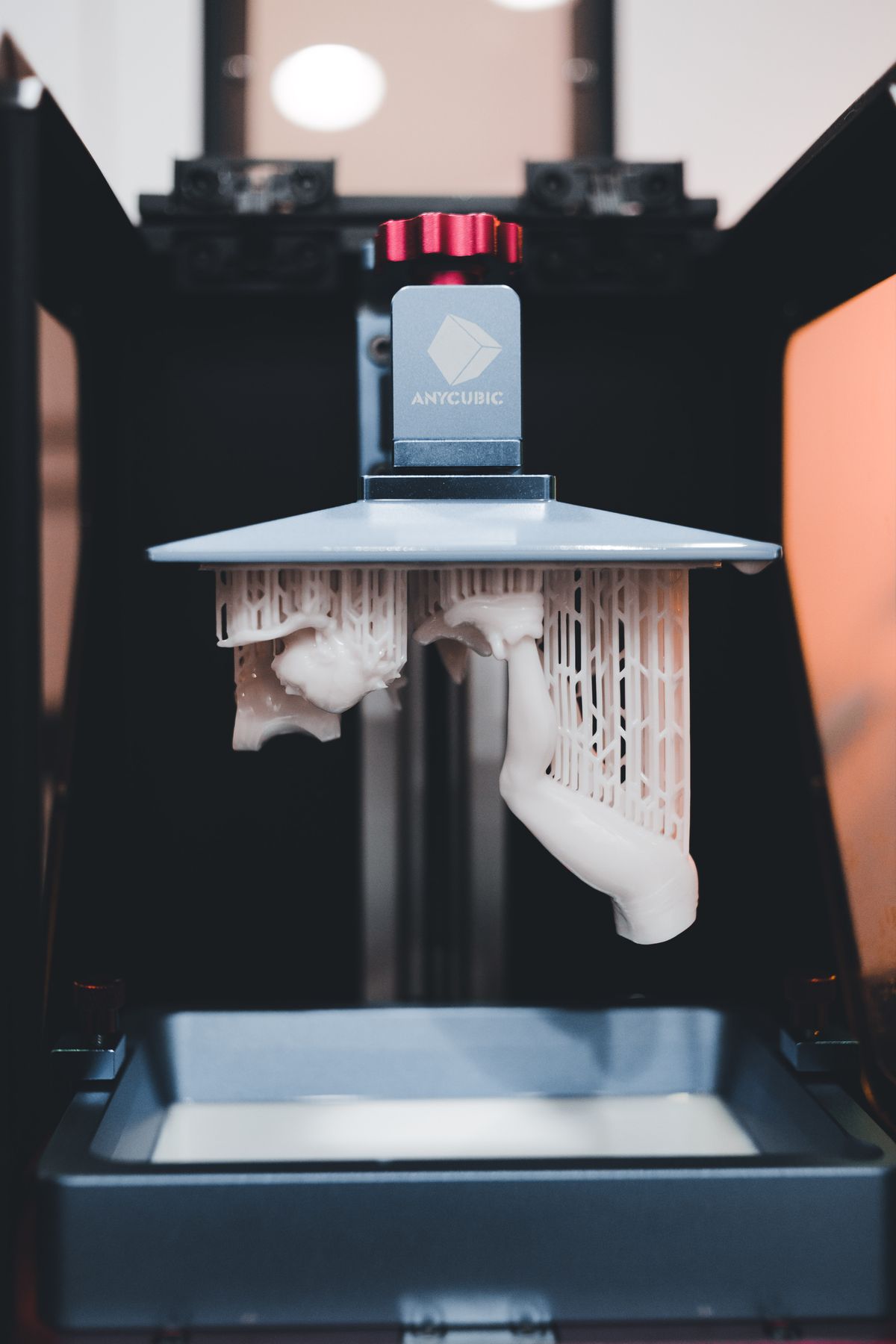
PrusaSlicer vs. Cura 2026: Welcher Slicer passt zu dir?
PrusaSlicer und Cura sind die beiden grossen Slicer im 3D-Druck. Wir vergleichen Funktionen, Workflow und Druckqualitaet im Detail.

Blender für 3D-Druck: Organische Formen modellieren und exportieren
Blender ist kostenlos, extrem mächtig und perfekt für organische 3D-Druck-Modelle. Hier lernst du den Workflow vom Sculpting bis zum druckfertigen STL.

OpenSCAD: Parametrische 3D-Modelle für den Druck programmieren
OpenSCAD ist CAD für Programmierer. Statt zu klicken, schreibst du Code – und bekommst parametrische Modelle, die du mit einer Zeile anpassen kannst.
Kommentare (0)
Veröffentlicht durch die 3D-Druck Guide-Redaktion. Veröffentlicht am 21. August 2026. Aktualisiert am 4. Oktober 2026.
Verantwortlich i.S.d. § 18 MStV: siehe Impressum.
Fehler entdeckt oder ergänzende Erfahrung? korrektur@3d-druck-guide.de