OctoPrint einrichten: Deinen 3D-Drucker per Browser steuern

Dieser Artikel kann Affiliate-Links enthalten. Wenn du über diese Links einkaufst, erhalten wir möglicherweise eine kleine Provision — ohne Mehrkosten für dich. Das hilft uns, weiterhin kostenlose Inhalte zu erstellen.
Mal ehrlich: Jedes Mal zum Drucker laufen, SD-Karte rein, Druck starten, SD-Karte raus, das nervt. OctoPrint löst genau dieses Problem. Du steuerst deinen Drucker komplett über den Browser, startest Drucke von der Couch und überwachst alles per Webcam. Die Einrichtung dauert keine Stunde.
Was du brauchst
Die Hardware-Anforderungen sind minimal. Du brauchst einen Raspberry Pi 3B+ oder besser (der Pi 4 ist ideal), eine Micro-SD-Karte mit mindestens 8 GB, ein passendes Netzteil und ein USB-Kabel zum Drucker. Optional aber empfohlen: eine USB-Webcam für die Live-Überwachung.
Hardware-Kosten auf einen Blick
Das Setup ist überraschend günstig: Ein Raspberry Pi 4 mit 2 GB RAM liegt bei rund 35–45 Euro, eine solide 16-GB-SD-Karte kostet 8–12 Euro, dazu ein offizielles Pi-Netzteil für etwa 10 Euro. Für unter 70 Euro bist du dabei, und der Komfortgewinn macht sich schon nach wenigen Wochen bezahlt.
Anycubic Kobra 3 3D-Drucker 600mm/s Auto-Leveling
Bis 600 mm/s, automatisches Leveling, offener Rahmen für Einsteiger.
* Affiliate-Link, wir erhalten eine kleine Provision
Die Webcam ist optional, aber wenn du sie nutzen willst: Eine Logitech C270 (ca. 25 Euro) wird von OctoPi sofort erkannt und liefert ein ordentliches Bild. Willst du saubere Timelapses, lohnt sich eine C920 mit 1080p, der Unterschied in der Bildqualität ist deutlich sichtbar.
SD-Karte: Qualität zahlt sich aus
Spare nicht an der SD-Karte. Billige No-Name-Karten sterben früh, und ein korruptes Dateisystem mitten im Langzeitdruck ist kein Spaß. Nimm eine Class 10 A1- oder A2-zertifizierte Karte von Samsung oder SanDisk. Die A1/A2-Zertifizierung garantiert schnelle Zufallszugriffe, das merkst du beim Booten und beim Laden großer G-Code-Dateien deutlich.
OctoPi-Image installieren
Der einfachste Weg führt über das fertige OctoPi-Image. Das ist ein vorinstalliertes Betriebssystem mit OctoPrint und allem Zubehör:
- Lade den Raspberry Pi Imager herunter und installiere ihn
- Wähle unter „Other specific-purpose OS" das OctoPi-Image
- Konfiguriere WLAN-Zugangsdaten direkt im Imager (Zahnrad-Symbol)
- Schreibe das Image auf die SD-Karte und stecke sie in den Pi

Nach dem ersten Boot erreichst du OctoPrint unter http://octopi.local im Browser. Der Setup-Wizard führt dich durch die Grundkonfiguration.
Der erste Boot: Was dich erwartet
Der erste Boot dauert länger als du denkst, plane 3–5 Minuten ein. Der Pi richtet das Dateisystem ein und expandiert die Partition automatisch. Falls octopi.local im Browser nicht auflöst, schau in deinen Router: Unter den verbundenen Geräten findest du die IP-Adresse des Pi und kannst direkt über http://192.168.x.x zugreifen.
Der Setup-Wizard fragt dich als erstes nach Benutzername und Passwort, leg das sofort fest. Danach konfigurierst du Drucker-Grunddaten, richtest optional eine Webcam ein und verlinkst deinen Slicer. Das klingt nach viel, ist aber in 10–15 Minuten erledigt.
Drucker verbinden und konfigurieren
Verbinde den Pi per USB mit deinem Drucker. OctoPrint erkennt den seriellen Port automatisch. Wähle dein Druckermodell aus der Liste oder konfiguriere manuell:
- Baudrate: 115200 für die meisten Drucker (250000 für einige Creality-Modelle)
- Druckbett-Größe: Trag deine exakten Maße ein
- Beheiztes Bett: Aktivieren, wenn vorhanden
Verbindung klappt nicht? Diese Ursachen sind am häufigsten
Der klassische Fehler: Kein Port wird erkannt. Schau unter Settings → Serial Connection, erscheint dort nichts, liegt es fast immer am USB-Kabel. Viele günstige Kabel sind reine Ladekabel ohne Datenleitungen. Ein hochwertiges Datenkabel löst das Problem sofort.
- Falscher COM-Port: Bei mehreren USB-Geräten den richtigen Port manuell auswählen
- Baudrate stimmt nicht: 115200 und 250000 der Reihe nach durchprobieren
- Drucker schläft: Manche Modelle schalten USB nach Inaktivität ab, Drucker neu starten hilft
- Stromversorgung schwach: Ein schlechtes Netzteil verursacht USB-Instabilitäten; offizielles Pi-Netzteil nutzen
Die besten Plugins
OctoPrint ohne Plugins ist wie ein Smartphone ohne Apps. Diese solltest du sofort installieren:
- Obico (ehemals The Spaghetti Detective): KI-basierte Fehlerkennung per Webcam, erkennt Spaghetti-Drucke und pausiert automatisch
- OctoLapse: Erstellt beeindruckende Timelapses deiner Drucke
- PrintTimeGenius: Deutlich genauere Druckzeit-Schätzungen
- Bed Level Visualizer: Zeigt dir grafisch, wie plan dein Bett wirklich ist
- Telegram/Discord Notifications: Benachrichtigung aufs Handy, wenn der Druck fertig ist
Plugins sinnvoll verwalten
Im Plugin Manager siehst du unter Notices sofort, welche Plugins Updates benötigen. Aktualisiere regelmäßig, gerade Obico bekommt häufig Verbesserungen beim Erkennungsalgorithmus. Plugins, die du selten brauchst, einfach deaktivieren statt löschen: Du sparst RAM, behältst aber die Konfiguration.
Nach jeder größeren Plugin-Änderung lohnt sich ein Backup über Settings → Backup & Restore. Das exportierte ZIP-Archiv enthält alle Einstellungen und Plugins, auf einem neuen Pi bist du damit in unter fünf Minuten wieder einsatzbereit.
Sicherheit nicht vergessen
OctoPrint solltest du niemals ungeschützt ins Internet stellen. Ein offener OctoPrint-Zugang bedeutet, dass jeder deinen Drucker steuern kann, inklusive Heizung aufdrehen. Nutze stattdessen einen VPN-Tunnel oder den sicheren Remote-Zugang über Obico.
Remote-Zugriff ohne offenen Port
Die sicherste Variante für den Fernzugriff ist Obico: Der kostenlose Plan reicht für die meisten Maker. Du bekommst verschlüsselte Remote-Überwachung und Steuerung, ohne einen einzigen Port in deinem Router freizugeben. Eine Handy-App ist ebenfalls dabei.
Wer mehr Kontrolle bevorzugt, richtet Tailscale auf dem Pi ein. Das ist ein Zero-Config-VPN, das in fünf Minuten läuft: Tailscale installieren, mit Account verknüpfen, fertig. Dein OctoPrint ist dann über eine feste Adresse aus deinem Tailscale-Netzwerk erreichbar, von überall, sicher, komplett ohne Portweiterleitung.
Mein Setup-Tipp
Ich drucke seit zwei Jahren ausschließlich über OctoPrint. Mein Workflow: G-Code in Cura slicen, per OctoPrint-Plugin direkt hochladen, Druck vom Schreibtisch starten, per Webcam überwachen. Das spart pro Druck locker 5 Minuten, und bei 10+ Drucken pro Woche läppert sich das.
OctoPrint-Plugins und fortgeschrittene Konfiguration für maximalen Komfort
OctoPrint allein ist nützlich, mit den richtigen Plugins wird es unverzichtbar. Das Plugin-Ökosystem umfasst über 300 Erweiterungen, aber 80 Prozent des Nutzwerts kommen von fünf Kern-Plugins, die die meisten erfahrenen Maker installieren. The Spaghetti Detective (jetzt Obico) ist das wichtigste: Es nutzt KI zur Erkennung von Druckfehlern (Spaghetti-Monster, Ablösungen) und pausiert den Druck automatisch oder sendet eine Benachrichtigung auf dein Smartphone. Obico ist kostenlos für gelegentliche Nutzung, das Monitoring-Limit liegt bei 10 Stunden pro Monat im Free-Plan, für Hobby-Maker ausreichend. Für intensivere Nutzung gibt es einen bezahlten Plan für 10 Dollar/Monat.
OctoPrint ist eine Web-Oberfläche, die auf Marlin-, RepRap- oder Klipper-basierte Drucker aufsetzt. Klipper ist eine alternative Drucker-Firmware, die den Raspberry Pi als Haupt-Rechner nutzt und deutlich höhere Druckgeschwindigkeiten durch überlegene Bewegungsplanung ermöglicht. Klipper und OctoPrint schließen sich nicht aus, viele Setups nutzen Klipper als Firmware und Mainsail oder Fluidd als Web-Interface (OctoPrint-Alternative, speziell für Klipper optimiert). Für Einsteiger, die Marlin-Drucker (Ender 3, Artillery, Prusa MK3) ergänzen wollen, ist OctoPrint der einfachste Weg. Für Fortgeschrittene mit Klipper ist Mainsail oder Fluidd die bessere Wahl.
Timelapse-Videos sind einer der populärsten OctoPrint-Use-Cases und mit dem Octolapse-Plugin professionell umsetzbar. Octolapse parkt den Druckkopf bei jedem Layer an einer definierten Position (Park-Position), bevor das Kamera-Frame aufgenommen wird, dadurch ist im Timelapse weder Druckkopf noch Filament sichtbar, und das Modell wächst aus scheinbar leerer Luft. Die Konfiguration ist etwas aufwendig (30–60 Minuten für das erste saubere Profil), aber das Ergebnis ist deutlich professioneller als die einfachen Timelapses von Bambu Lab oder Octoprint ohne Octolapse. Die Render-Einstellungen empfehlen sich: 30 fps, 1080p, 10–20 Frames pro Layer je nach Drucklänge.
Die wichtigsten OctoPrint-Plugins und ihr Nutzwert
| Plugin | Funktion | Priorität |
|---|---|---|
| Obico (The Spaghetti Detective) | KI-Fehldruckserkennung, Auto-Pause bei Problemen | Pflicht (kostenlos bis 10h/Monat) |
| OctoEverywhere | Sicherer Remote-Zugriff von überall ohne VPN | Empfohlen (kostenlos Basis) |
| Octolapse | Professionelle Timelapse-Aufnahmen (Park-Position) | Optional (für Dokumentation/Social Media) |
| FilamentManager | Spulen-Tracking, Restmenge, Kosten pro Druck | Empfohlen |
| Telegram Notifications | Push-Benachrichtigung (Druckstart, -ende, Fehler) | Empfohlen |
| Bed Visualizer | Grafische Darstellung des ABL-Mesh | Nützlich bei ABL-Druckern |
Die Kombination aus Obico und OctoEverywhere macht OctoPrint zur vollständigen Fernüberwachungs-Plattform: Obico überwacht automatisch auf Fehler, OctoEverywhere ermöglicht den Zugriff von außerhalb des Heimnetzwerks ohne VPN-Konfiguration. Mit diesen beiden Plugins kannst du einen 14-Stunden-Druck starten, zur Arbeit fahren, und aus dem Büro eingreifen falls etwas schiefläuft. Das ist der entscheidende Komfortgewinn gegenüber dem SD-Karten-Workflow.
OctoPrint ist standardmäßig so konfiguriert, dass es im lokalen Netzwerk ohne Passwort zugänglich ist, das ist bequem, aber ein Sicherheitsproblem, wenn andere Geräte im Netzwerk kompromittiert werden. Aktiviere das Passwort in den OctoPrint-Einstellungen unter Access Control und setze ein starkes Passwort. Für externen Zugriff über das Internet gilt: Nie OctoPrint direkt mit Port-Forwarding ins Internet exponieren, nutze stattdessen OctoEverywhere oder einen VPN-Tunnel. Ein direkt ins Internet exponiertes OctoPrint wurde in der Vergangenheit für koordinierte Angriffe auf 3D-Drucker genutzt, die sogar zu Feuergefahr durch Heizung-Manipulationen führen können.
Für Nutzer, die mehrere Drucker verwalten wollen, ist OctoPrint-Dashboard oder Octo4a (Android) interessant: Octo4a läuft als App auf alten Android-Smartphones und macht sie zu vollständigen OctoPrint-Servern, ideal als günstige Alternative zum Raspberry Pi, wenn du bereits ein ungenutztes Android-Gerät hast. Die Performance ist bei neueren Midrange-Smartphones (ab 2019) vergleichbar mit einem Raspberry Pi 4 für die meisten Druckaufgaben.
- Raspberry Pi 4 (2 GB+) mit Class 10 A1/A2-SD-Karte (SanDisk oder Samsung) verwenden, kein Pi Zero
- OctoPi-Image über Raspberry Pi Imager flashen, WLAN-Credentials direkt im Imager eintragen
- Beim ersten Start: Drucker-Profil einrichten, Begrenzungen korrekt eintragen (Bauvolumen, Temperaturen)
- API-Passwort sofort nach erstem Start aktivieren, Standard ist ungeschützt
- Obico installieren für KI-Fehldruckserkennung (kostenlos, Auto-Pause bei Problemen)
- OctoEverywhere für sicheren Remote-Zugriff ohne Port-Forwarding einrichten
- FilamentManager für Spulen-Tracking konfigurieren, spart Überraschungen wenn Filament mitten im Druck endet
- Telegram Notifications einrichten für Push-Benachrichtigungen auf das Smartphone
- SD-Karte regelmäßig sichern (dd-Backup oder Win32DiskImager), korruptes Dateisystem ist häufiger Ausfall-Grund
3D-Druck-Wissen für Maker
Neue Tutorials, Filament-Tests und Drucker-Vergleiche – für bessere Druckergebnisse.
🎁 Gratis dazu: Druck-Einstellungs-Cheatsheet (PDF)
Das könnte dich auch interessieren
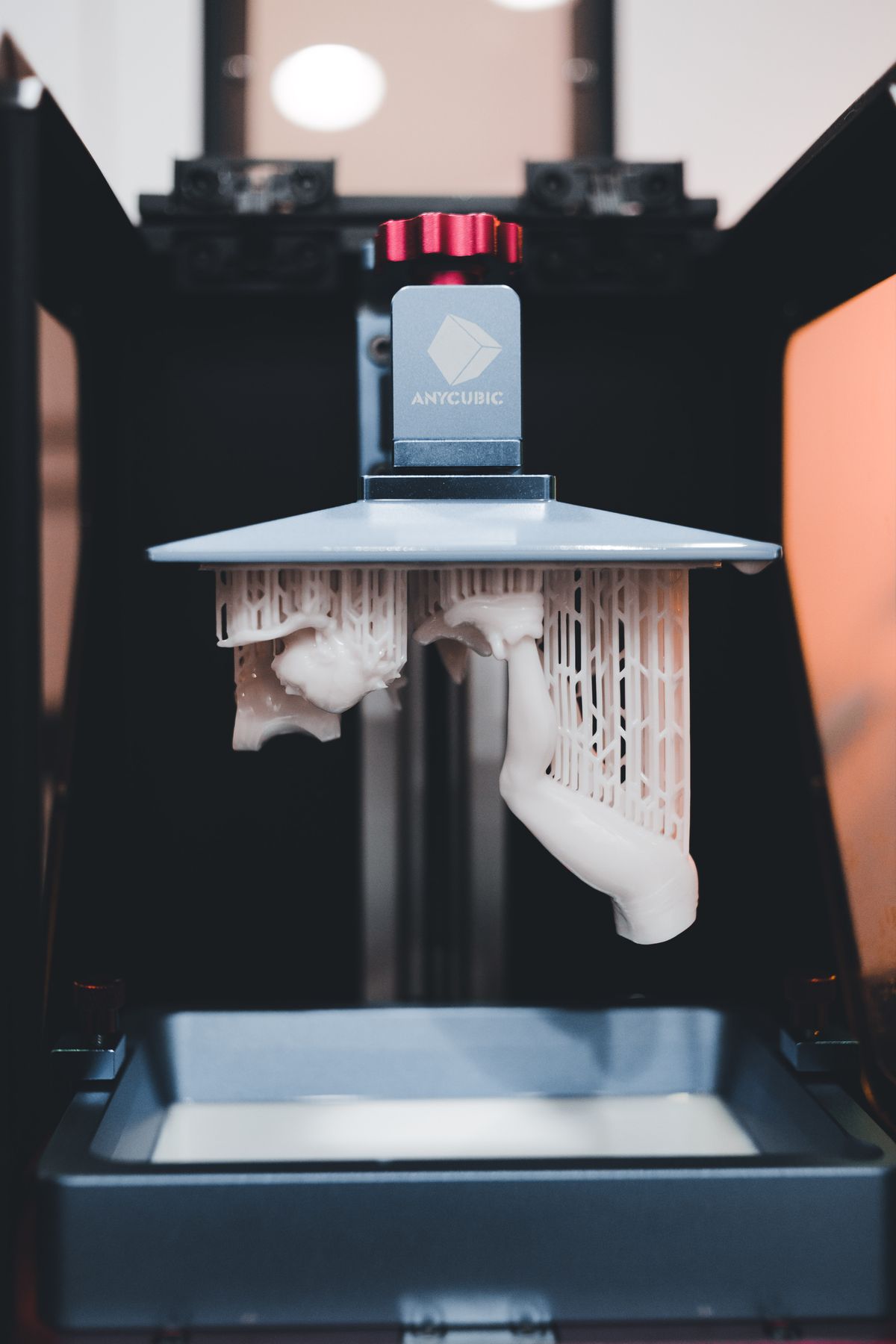
Mesh-Reparatur: Kaputte STL-Dateien für den Druck retten
Dein Slicer zeigt Fehler an? Loecher im Mesh? Hier lernst du, wie du beschaedigte STL-Dateien fuer den 3D-Druck reparierst.
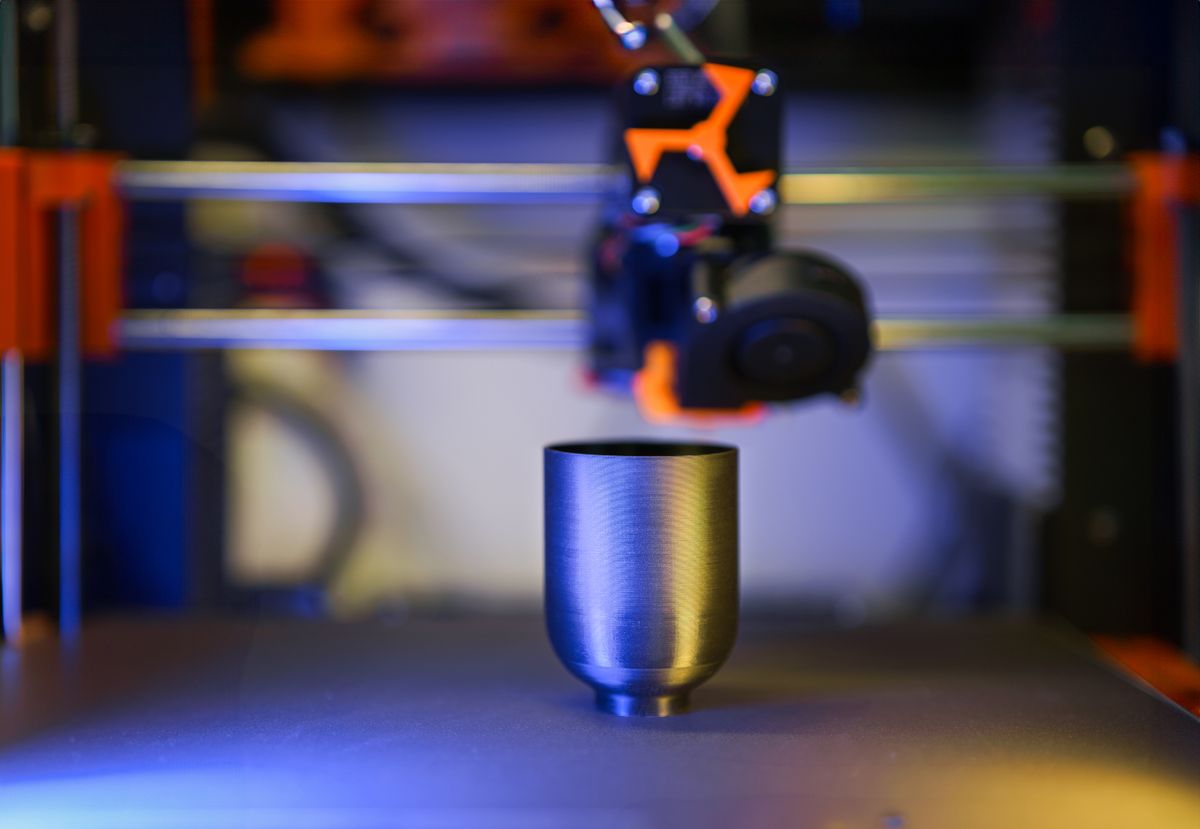
Klipper-Firmware installieren: Lohnt sich der Umstieg?
Was Klipper kann, wie du es installierst und ob dein Drucker von der Firmware profitiert.

Cura vs. PrusaSlicer vs. Orca Slicer: Der große Vergleich
Drei beliebte Slicer im Vergleich: Funktionen, Bedienung und welcher am besten zu dir passt.
Kommentare (0)
Veröffentlicht durch die 3D-Druck Guide-Redaktion. Veröffentlicht am 3. April 2026. Aktualisiert am 12. September 2026.
Verantwortlich i.S.d. § 18 MStV: siehe Impressum.
Fehler entdeckt oder ergänzende Erfahrung? korrektur@3d-druck-guide.de